Translate

ページ

ラベル nRF51822 の投稿を表示しています。 すべての投稿を表示

2016年2月23日火曜日

mbed TY51822r3 を mbed HRM1017と差し替えて使う


(大した話ではありません。自分向けの備忘録みたいなものです。すいません。)

TY51822r3発売!!

スイッチサイエンス社からBLE用の新しいmbed TY51822r3が発売です。
本製品は、mbed HRM1017の後継製品と位置づけられており、比べると、以下の特徴があります。
  • 搭載しているnRF51822チップのリビジョンがr2から最新版のr3に変更
  • RAMが16kBから32kBに増量(今までメモリ不足で動かなかったnRF5 SDK for IoTが動くようになるそうです)
  • 搭載クリスタルなどは違いはありますが、動作は同じ16Mhz
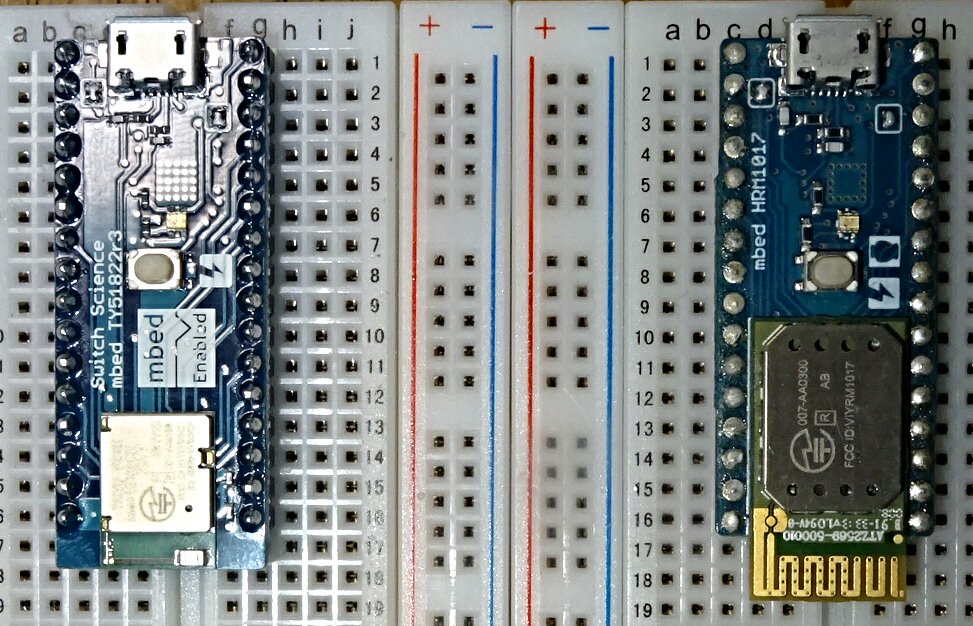
  • パッケージ外観はほぼ同じ。長さ、高さが少し小さくなっている。
  • さらにSoCからのピンの引き出しがmbed HRM1017と互換なので、ハードウェア的な置き換えが容易
  • 価格はmbed HRM1017より少し安い(5400→4730)
たまたま、スイッチサイエンスのオープンハウスで先行購入することが出来ましたので、少し試してみました。

mbed HRM1017と差し替えて使う

mbed TY51822r3はmbed HRM1017とハード的なピンの割り当てが同じであり、ハードウェア上のスペックダウンも無いため、ファームウェアさえ適切に作り直せば、mbed HRM1017と差し替えて使うことができます。

ここで、注意すべきことがあります。それは、ピンのハード的な割り当ては同じですが、mbedオンラインコンパイラ上の機能の割り当てが両社で異なっているからです。

mbed.org上の両社のPinOut図を見比べて見ましょう。

まず、mbed TY51822r3はこちらとなります。

mbed HRM1017はこちらとなります。
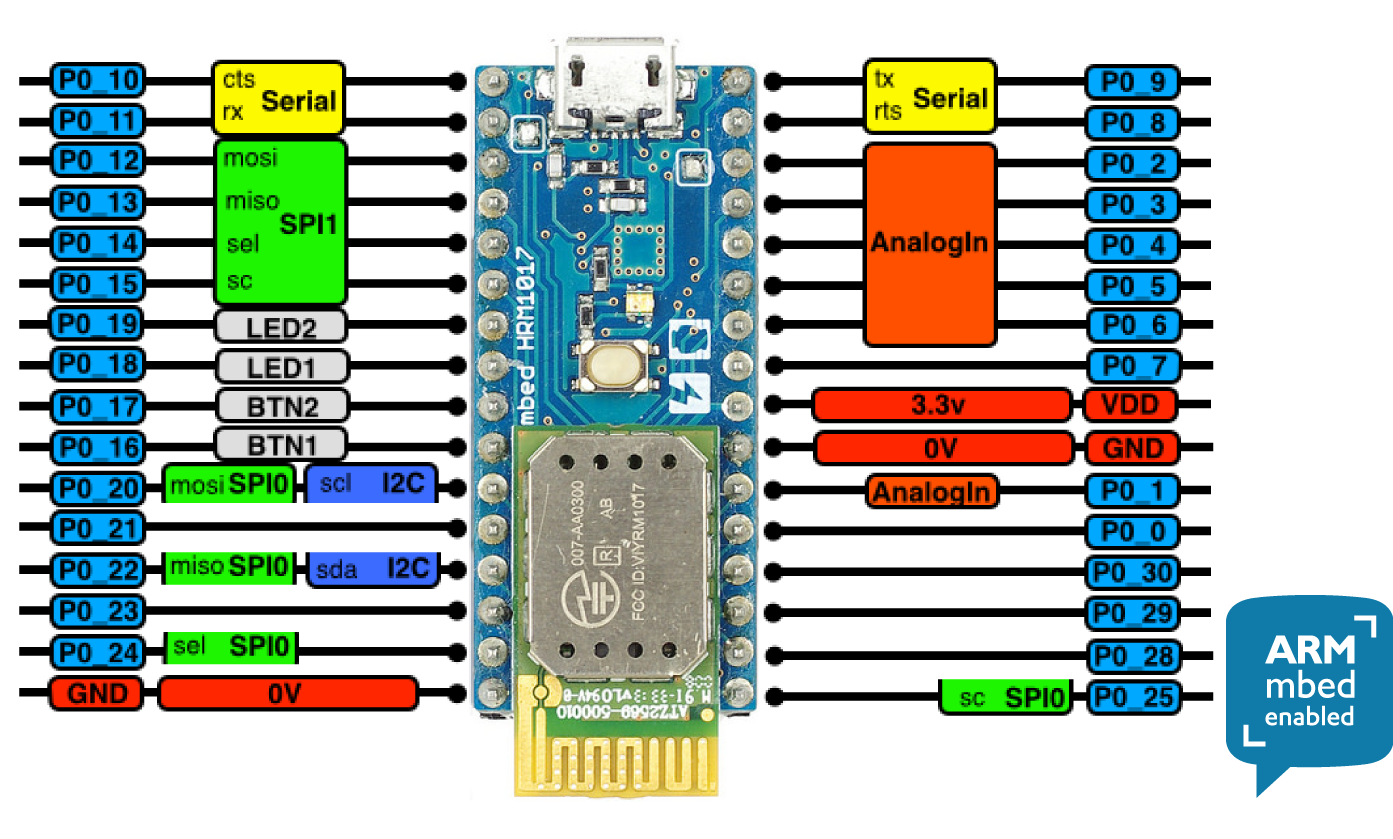
Serial,SPI1,Analogin等は機能の割り当てが同じですが、SPI0, I2C,LED#, BTN#等が異なっていることが分かります。

今までmbed HRM1017を使ってきたユーザにとっては、まずmbed HRM1017向けのプログラムをmbed TY51822r3で動かしてみたいところだと思います。

ピン割り当てが同じであるため、機能名称ベースのenum定義をピン番号に変更すると、同じプログラムが両方で動くようになります。(バイナリはターゲット毎にコンパイルして作る必要があります。)

例えば、
TMP102      healthThemometer(I2C_SDA0, I2C_SCL0, 0x90); 
という行があったとすると、
TMP102      healthThemometer(p22, p20, 0x90); としたり、

DigitalOut  oneSecondLed(LED1); 
DigitalOut  advertisingStateLed(LED2);
を
DigitalOut  oneSecondLed(p18); 
DigitalOut  advertisingStateLed(p19);
となります。

mbed HRM1017のピン配置図を見ながらこれを行っても良いのですが、実は一度mbed HRM1017をターゲットに選択してコンパイルすると、該当変数部分をクリックすると、pXXというピン名称enumがソースの枠内右上に表示されるようになります。これを使って、ピン名称に変換すると効率よく変更作業が出来ます。

この辺を覚えておくと、mbed TY51822r3をmbed HRM1017と置き換えて簡単に使えるようになります。

ちなみに、mbed TY51822r3のピン番号と機能の割り当ては、NordicのnRF51-DKと合わせたそうです。世界的には、nRF51-DKのユーザが多いわけで、mbedやSDK上のnRF51822向けのプログラムはかなりのものがnRF51-DK向けに作られています。それらが、そのまま使えるわけです。

2015年3月16日月曜日

necomimi and "EEG Acceleration logger"

普通の人の3周遅れくらいでnecomimiを入手...


mbed HRM1017の勉強を始めた頃から、ケンタさんがこれで遊んでいるのを知ってまして、
私もいずれ遊んでみよう...と思っていたのでした。

最近、ケンタさんが、Apple Storeにログを取るアプリ”EEG Acceleration logger”を公開されました。そこで、これを機に入手して遊んでみることにしました。
  • necomimi改造
  • mbed HRM1017接続
  • BLE nano接続


まずはNecomimi単独で

まぁ、3周遅れでレポート書いても仕方ないですが...
  • ベルトがきつい....すいません。頭の後ろ回すんですね。ちゃんと取説(と、ついている紙)は読まなきゃですね。
  • ゾーンモード難しい...全然できません。
と思ったら、うちの息子、付けて数分でマインクラフトしながらゾーンモード出した...将来期待できるかしら?←親ばか


参考資料


 necomimi改造


  • 他の方同様に、メインボード側から、TAG1への信号を取り出す。
  • ピンの対応は次の通り
    TGAM1
    Main Board
    意味
    mbed側
    GND
    TP1
    GND
    GND
    VCC (V)
    TP2
    VCC
    VDD or
    RX(R)
    TP3
    センサへの送信
    接続不要
    TX (T)
    TP4
    センサからの受信
    Serial Rx (UART入力)
    (任意ピンに再割当可能)
  • 最終的にmbed用のnecomimiから電源を取る計画なので、4本とも取り出しました。(AWG24)
  • ケースにカッターで穴を追加し、端にピンソケットを接続。電極部分は熱収縮チューブで保護。


 mbed HRM1017でのテスト

  • mbed HRM1017用のコードが提供されているので、まずはmbed HRM1017で接続
    ちなみに、赤:VDD、黒:GND,黄色:P0_11に接続されています。(mbed HRM1017をはじめよう参照)
    LED1,2もつないでいますが、このプログラムでは光らないので、不要です。
    プラットフォームがちゃんとmbed HRM1017であることを確認してからコンパイル&書き込み。
  • うまく動いているようです。


 BLEnano

  • 今度はBLEnanoでやってみます。
  • せっかくのコンパクトなデバイスですので半田付け無しでやってみました。
  • 用意したのは、サンハヤトのスルーホールテスト用テストワイヤTTW-200

    ピン先がこんな風になっていて、スルーホール、ピンソケット、ブレッドボード等に使うことが出来ます
  • 書き込みのためのUSB I/Fとの接続は、GND, VIN, SWCLK, SWDIOの4本だけ接続

  • プログラムは、次のように変更しました。
    変更前のmain.cpp 5行目~
    //#define BLE_Nano
    #define HRM1017

    #define DBG 1
    #define NEED_CONSOLE_OUTPUT 1 /* Set this if you need debug messages on the console;
                                   * it will have an impact on code-size and power consumption. */

    Serial  pc(USBTX, p11);       //for UART comms (TX, RX)
    変更後のmain.cpp 5行目~
    #define BLE_Nano
    //#define HRM1017

    #define DBG 1
    #define NEED_CONSOLE_OUTPUT 1 /* Set this if you need debug messages on the console;
                                   * it will have an impact on code-size and power consumption. */

    #ifdef HRM1017
    Serial  pc(USBTX, p11);       //for UART comms (TX, RX)
    #endif

    #ifdef BLE_Nano
    Serial  pc(USBTX, p5);       //for UART comms (TX, RX)
    #endif
  • プラットフォームがちゃんとBLEnanoであることを確認してからコンパイル&書き込み。
  • で、necomimi改との接続はこうなります。
  • 適当にプラスティックの箱に入れて、ケーブル束ねてnecomimi改の横に貼り付けると、こうなりました。

    これくらいコンパクトなら、付けたままでいろいろ出来ますね

で、脳波?測定の結果は?

  • 実際にこれを装着したまま、数時間生活してみた(昼寝含む)のですが、DELTA波のグラフがちょっと伸びるだけで、ほとんどそれっぽいデータが取れません。
  • 壊れているのかな?と思いましたが、necomimi自体はそれっぽく動いています。ボーっとしているとリラックスモード、集中するとゾーンモードなど。なので、壊れているわけではなさそう。
  • いろいろWebで調べてみると、necomimiではあくまで筋電測定が関の山で脳波が測定できるようなハードウェアでは無いとのこと。
  • まぁ、こめかみの筋電でも、ある程度の判定が可能ということのようです。
  • なので、本アプリはあくまで参考までと考えることにします。
  • 数値が取れること自体が面白いし。
  • あえて言うなら、測定されたモードもアプリで表示出来ると面白いかも。→日々ゾーンモードに入った時間や装着時間に占める割合など記録して、徐々に訓練して集中力を高める訓練に使うなど。
  • 万人受けする遊び方ではないですが、私はそれなりに楽しみました。自分でも何かアプリ作ってみたいですね。

    2015年2月22日日曜日

    もう1つのNRF51822 オフラインコンパイラ(uCXpresso.NRFを試してみる:インストール編)

    昨日調べていたuCXpresso LilyPad for nano51822ですが、とりあえず手持ちのマシンにインストールしてみました。
    他のNRF51822環境でも使えるのでは?という期待もあります。→ライセンスを購入しないと、他のモジュールでの利用や商用利用は難しそうです。(Link)
    LPCXpresso IDEはEclipse+GCCの開発環境の様です。

    インストールは、”Getting Started with uCXpresso.NRF”(英語)に沿って進めていきます。
    (正直、面倒くさかったです!!!)

    install LPCXpresso IDE


    • Increase VM memory for Windows System (Windows環境)
      もしLPCXpressoが起動している場合は、一旦停止。c:/nxp/LPCXpresso_x.x/lpcxpresso/lpcxpresso.ini を開いて、MaxPermSizeの値を256MBから512MBに変更して下さい。(X.Xはインストールバージョンによって異なる数字となりますので、自分が使う環境に合わせて指定して下さい。)

    • Install new software (Eclipse Plug-­‐in)
      LPCXpressoを起動。
      Help -> Install New Software から Addを選択

      Name: Eclipse Juno
      Location: http://download.eclipse.org/releases/juno
      「General Purpose Tools」 セクションから、 “Marketplace Client”を選択
      「Mobile and Device Developments」 セクションから、 “Target Management Terminal”を選択

      その後インストール(Next→ライセンス確認(Accept)→各種警告にYesで回答)
      完了すると、再起動を促されるのでLPCXpressoを再起動
    • Install RXTX Plug-­‐in
      同様に
      Name: RXTX
      Location: http://archive.eclipse.org/tm/updates/rxtx/
      最新バージョンのセクションから、"“RXTX End-­‐User Runtime”"を選択

      その後インストール(Next→ライセンス確認(Accept)→各種警告にYesで回答)
      完了すると、再起動を促されるのでLPCXpressoを再起動

    • enable the USB CDC virtual COM.Port (Mac OS X) (多分不要?)Terminal Appから以下を実行
      sudo mkdir /var/lock
      sudo chmod a+rw /var/lock


    • SVNをインストールHelp > Marketplaceを起動
      Find欄に”SVN”と入力後をGoを実行。
      検索結果から"Subversive"をインストール。
      完了すると、再起動を促されるのでLPCXpressoを再起動

    • Show the SVN and Terminal Views
      Window -> Show View -> Other を起動
      SVNの下のSVNレポジトリーを選択して[OK]を実行。

      SubversizeのSVN Connection選択画面が開くので、SVN Kitの最新版(執筆時点で1.8.7)をインストールする。
      完了すると、再起動を促されるのでLPCXpressoを再起動

    • Show the SVN and Terminal Views
      Window -> Show View -> Other を起動

      「SVN」の下の「SVNレポジトリー」と、「Terminal」の下の「Terminal」を選択して[OK]を実行

    • SVNレポジトリータブを右下から左上に移動

    Install uCXpresso.NRF Framework


    • Check Out uCXpresso.NRF framework
      追加したレポジトリ表示を展開してuCXpresso.NRFの上で右クリック

      ドロップダウンメニューから”チェックアウト”を選択

      チェックアウトが完了すると、Project WorkspaceタブにチェックアウトしたuCXpresso.NRFが展開されます。

    Exampleプログラムのコンパイル

    • Exampleプログラム"blink"のチェックアウト
      SVNレポジトリータブから、examples/rtos/blinkをチェックアウト
      (右クリックでプルダウンメニューを出し、チェックアウトを実行)
    • コンパイル実行
      Project Workspaceで"blink"を選択し
      Quickstart Panelから"Build 'blink'[Debug]"を実行
      コンパイルが進行し、実行ログが右下の”CDT Build Console ...”に表示されます。

    • 作成されたhexファイルは起動時に指定したworkplaceパスに格納されています。

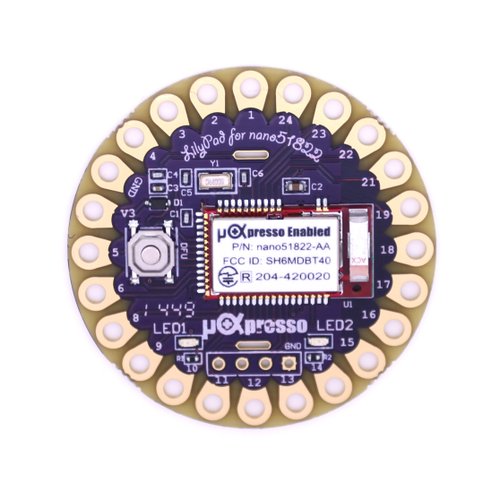
    uCXpresso LilyPad for nano51822

    スイッチサイエンスにuCXpresso LilyPad for nano51822
    という製品が入荷しました。(2015/02/21)

    製品の特徴は上記ページとそのリンク先の製品の紹介をご覧ください。
    また、どんな風に使えるのかは、”Getting Started with uCXpresso.NRF”(英語)を見ると良いと思います。
    以下、個人的に、注目している点をずらずらっと書いていきます。

    なお、実物で確認出来ていないことも含まれますので、間違いがあるかもしれません。個人作成ブログなので、その辺はご容赦下さい。(ここに書かれていることを信じて何か損害が発生しても責任は持てません。自己責任でお願いします。)


    概要

    ”Getting Started with uCXpresso.NRF”(英語)をざっと見ると次のことが書いてありました。
    • オリジナルのRTOS(?)が動作する。
    • IDEとしてNXP社のLPCXpresso IDE(EclipseベースのIDE+GCC)を使用する。
    • これに、独自開発のuCXpresso.NRFという独自のRTOS C/C++ frameworkを追加して使用する(で良いのかな?)
    • DFUコードがすでに書き込まれており、ファームウェアの更新は"nordic Master Control Panel"を使い、OTA(BLE経由)で行う。
    • ARM Keil5を使ったオフライン開発環境と対比すると、こんな感じでしょうか...
      ARM MDK (32kB制限) → NPC LPCXpresso (256kB制限)
      noridc nrf51-SDK → ucXpresso uCXpresso.NRF
      CMSIS-DAP(mbed) → DFU OTA
    • この作りなら、IDEを他のnrf51822を使ったモジュールでも多分使えるように出来るでしょう。(ただし、他のモジュール向けの開発・商用利用にはライセンスの購入が必要そうである。”Getting Started with uCXpresso.NRF”(英語)のAppendix E参照。)
    • DFU-OTAはソースが非公開のため、外部クリスタルの無いモジュールでそのまま使うのは難しいと思われます。(いや、回路図に外部クリスタルがオプションと書いてあるので、内部クロック使うようになっているかも...)

    ハードウェア
    回路図を読むと次のようなことが分かります。
    • SWD optional という4ピンのコネクタが書かれています。
      この端子には、SWCLK, nRST, V3.3, GND の4つのラインが引き出されています。
      この4端子を使うと、mbedで書き込みが出来るようになると思われます。(参考)
      基板写真を見ると、会社ロゴの下に4ピンのパターンがあるので、この端子が対応しているのだと思います。(配置は一番右の13番端子の上あたりがGNDのようです。)

      TSUBOLink-II等を使うと、書き込み出来ると思います。
      接続ピンは 電源ピンおよび、TGT_SWDIOとnRST、TGT_SWCLKとSWCLとなります。
      接続方法は工夫が必要です。ピンソケットを立てても良いですが、Lilypad製品の趣旨を考えれば、コンタクトプローブ(スプリングプローブ)を使うと良いのかもしれません。実物が来たら、考えます。

    • 32.768kHzのクリスタルはオプションと書いてありますが、ボードに載っている様です。(Y1)

    外観から
    • 搭載モジュールの技術適合番号は204-420020。これは、BLE nanoに記載の番号と一致しており、同じものか同等の製品が使われているのだと思います。(MDBT40/NRF51822QFAA)

      このことから、LEDとスイッチをつなげばBLE nanoやmbed HRM1017等でも本製品用に用意されたIDEが使える可能性があります。この辺は今後調べていきます。
    • SWDコネクタ:スルーホール内径1mm,ピッチ2.54mm, コネクタヘッダパターン10x2.54mm
    • 外周部のホールは内径2mm 配線にはM2のネジが使用出来ます。ナットは角度によっては隣同士が接触してしまうので、心配な人はポリカーボネート製を利用して下さい。

    関連リンク


    2015年1月30日金曜日

    mergehex無しでのmbed環境でのNodic SDK使用 (mbed HRM1017)

    nrf51822ベースのmbedデバイス(mbed HRM1017やBLE nanoなど)を使うとき、通常はSoftdeviceとプログラムを結合したhexファイルを使って書き込みます。
    しかし、この結合に利用するプログラムmergehexが使えない場合、どうやって書き込むば良いのか?Flash Memoryに書き込むデータは実はそのまま残っているのではないか?そう考えて調査してみました。(詳細はPDF版参照)
    mergehexを使えないケースの例。

    結局、Softdevice→プログラムの順でhexファイルを書き込めば結合しなくても書き込めることが分かりました。ただし、プログラムのhexファイルのアドレス指定の調整が必要な場合があります。
    全てのケースでうまく行くかどうかは分かりませんが、Nordic IoT SDK 0.7.0のipv6_icmpとS110使用のSDK上でarm gccでコンパイルした別のプログラムで試したところ、以下でうまく行きました。

    • コンパイラにKeilを使っている場合はそのまま書き込めば動く
      • まずSoftdevice hexファイルをDrag&Dropで書き込む
      • 次にプログラムhexファイルをDrag&Dropで書き込む。


    • コンパイラにarmgccを使っている場合はアプリケーションのhexファイルのアドレス指定を変更すれば動く
      • まずSoftdeviceを書き込む。
      • 次に以下の文字列変換を行う。(I32HEXに準拠させる。)
    :020000021000EC -> :020000040001F9
    :020000022000DC -> :020000040002F8
    :020000023000CC -> :020000040003F7
    :020000024000BC -> :020000040004F6


    たとえば、1行目は次の様に変換される。

    :020000021000EC
    :1080000000400020B5BC0100FDBC0100FFBC010028
    :108010000000000000000000000000000000000060
    →
    :020000040001F9
    :1080000000400020B5BC0100FDBC0100FFBC010028
    :108010000000000000000000000000000000000060

    • もっとしっかり変換したい場合は、スクリプトなどで処理する必要があります。Pythonで作るとこうなりました。
    • 修正後のプログラムhexファイルをDrag&Dropで書き込む。

    mbed I/FのFirmwareで形式(02)にも対応してくれると良いのですが...


    How to use Nordic base mbed device without mergehex (mbed HRM1017, BLE nano kit)

    Usually, when you use nrf51822 based mbed device (mbed HRM1017, BLEnano etc.), the firmware will written as a merged hex file of the softdevice and users program.
    With off-line compile environment, you will use mergehex program which is included in nrf51-Tools. But when you can’t use mergehex, you can write the firmware without mergehex as following.
    l  Write the softdevice hex by Drag and Drop.
    l  Write program hex by Drag and Drop.
    Ø  It should accordance with I32HEX. The hex file by Keil5 will be O.K. as is. But, the hex file by arm-gcc (objdump) should be modified. Following string conversion will easy way to conversion.
    :020000021000EC -> :020000040001F9 (Usually at 1st line of HEX file.)

    :020000022000DC -> :020000040002F8
    :020000023000CC -> :020000040003F7
    :020000024000BC -> :020000040004F6


    Or, you can use script like this.
    https://github.com/takafuminaka/fixhex32/tree/master/python

    2015年1月1日木曜日

    mbed HRM1017でBLE central (softdevice S120) (メモ書き)

    ※ 別途Step by Stepの手順は作成します。(ずっと作ってないですね。すいません。)

    Step 1 :
    • nordic nRF51822のDownloadページからnrf51SDK v6.xを入手する
      • ARMgccベースのオフライン開発環境が構築される
    • BLE nanoのチュートリアルに沿って、nrf51SDKを使えるようにする
      • nrf51822\Board\nrf6310\s110\ble_app_hrs
      • main.cのSOFTDEVICE_HANDLER_INIT行を内部クロック使用に変更
      • BLE readyなiOSあるいはAndroidデバイスから、nrf ToolboxのHRM等で動作確認
      • ここで作ったble_app_hrsはStep2で使うのでそのまま保存するか、別のデバイスにble_app_hrsを書き込んで使えるようにしておく
    Step 2
    • GNU make , coreutils (for windows)をsetup版でインストール
    • C:\Program Files (x86)\GnuWin32\binにパスを通す
    • softdevice S120 V1をダウンロードし、s120*.hexファイル(softdevice)を準備
    • SDKのnrf51822\Includeの下
      • boards.hを編集し、HRM10171用のエントリを追加
      • boards\hrm1017.hを作成。ピン割り当てを編集
    • SDKのnrf51822\Board\nrf6310\s120\ble_app_hrs_cの下
      • main.cのSOFTDEVICE_HANDLER_INIT行を内部クロック使用に変更
      • gcc/makefileのCFLAGSへの-DBOARD_NRF6310行を-DBOARD_HRM1017に変更する。(ASMFLAGSは変更しない)
    • makeし、mergehexでsoftdeviceと結合し、Drag and Dropでmbed HRM1017に書き込む
    • これで動作するはず。
    Step 3 : 動作確認
    • Step 2で作ったble_app_hrs_c(Central)を書き込んだデバイスを起動する。
    • Step 1で作ったble_app_hrs(Peripharal)を書き込んだデバイスを起動したり、停止したりする
          • LED0, LED1に割り当てたLEDの点灯が切り替わることで動作確認
          • 対応したLCDをつないでおけば、何か表示されるはず
          • UARTでデータを受けるためには、プログラムの改造が必要(未実施)

    2014年12月20日土曜日

    自宅の温湿度測定(今年:2014年に作ったもの)

    自宅の温度測定(昔:2012年ごろ作ったもの)の続きです。

    2014年の2月頃からBLEに興味を持ち、いろいろ買いました。
     テレビリモコン、(息子の)家の鍵、Pasmoなど、連日のように屋内捜索していたのですが、短時間で見つかるようになりました。 また、外出時に子供の持ち物に付けておくと、イベント会場等で別行動しても、近く(数10m以内)にいるかどうかが分かるので、捜索が楽になります。MFT2014でも役立ちました。 
     このアプリは、デバイスで測定した温度も送ってくるので、プロトコル解析すれば温度計として使えるかもと、期待したのですが、結局難しくて断念。温度センサーも誤差が大きく。今となってみれば、nrf51822のオンチップの温度センサーを使っていたためだと分かりました。 
    • ×TI sensortag : 技適も確か通っている。ワイヤレスの温度センサーとして期待しましたが、すぐに電源切れてしまうので、常駐のセンサーとしては使えませんでした。
    • △CC2540 USB Evaluation Module Kit + SmartRF Protocol Packet Sniffer : 前述のStick'n findのパケット分析用に・・・と思ったのですが、結局ほとんど使わずじまい。今後に期待します。
    と何度か、調べては、買っては、諦めるを繰り返していました。

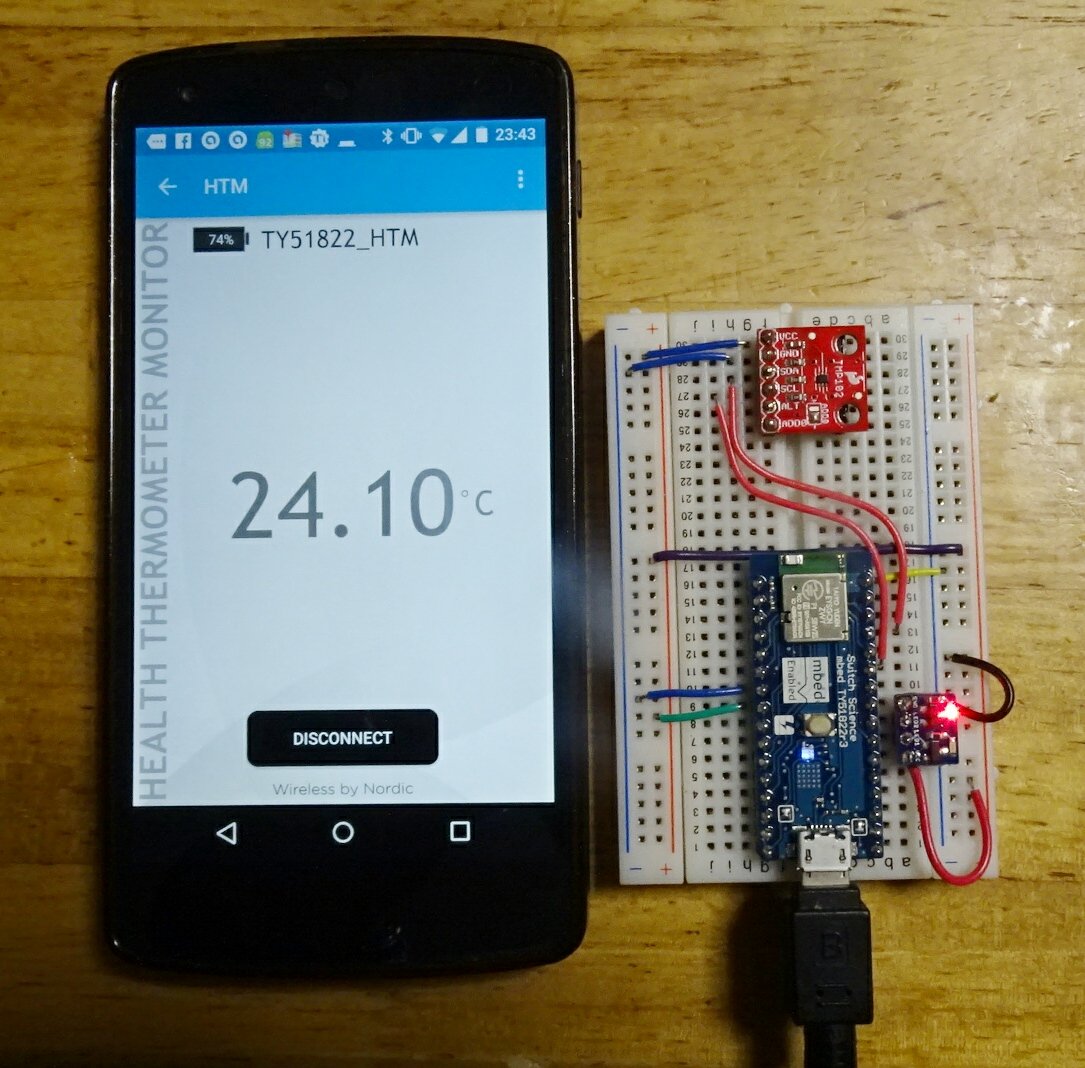
    そこへ、mbed HRM1017が登場しました。しかも、温度センサーと組み合わせて使うサンプルが最初から紹介されています。

    これは使えるかもと思い、購入したところ、うまく使えそうであることが分かりました。

    さらに、D510moをRasberry Pi B+ (BLEドングル拡張済み)に置き換えました。

    というわけで、自宅の温湿度測定は現在次のようなシステムになっています。

    温度センサーユニット

    2014/12/20の状態。研究中のため、5,6は仮設です。
    1. 屋外:1W340D接続の温湿度センサ
    2. リビングルーム:1W340D接続の温湿度センサ
    3. 寝室1:HRM1017 Breakout + 温度センサ(TMP102)
      (eneloop 単3×2駆動。2.5ヶ月ほど持ちます。)
    4. 寝室2:HRM1017 breakout + 温湿度センサ(AM2321) / オンチップ温度センサ
    5. リビングPC周辺1:mbed HRM1017 + 温度センサ(TMP102) / オンチップ温度センサ
    6. リビングPC周辺2: BLE nano オンチップ温度センサ

    データ収集+アップロード
    • Raspberry Pi B+ + BLEドングル + Wifiドングル
    データ収集+アップロードのスクリプトは、人様に紹介できるレベルのものではないので、現在非公開です。 
    D510MO時代は、省電力のためhybernationして1時間に一度の測定でしたが、Raspberry Pi B+になってから常時運転、10分に一度の測定です。

    現在使っているページ
    temperature at home

    2014年12月13日土曜日

    mbed HRM1017 にmbedではなく nRF51 SDKでコンパイルしたプログラムを送り込む実験

    mbed HRM1017やHRM1017 breakoutでmbedではなく、nRF51 SDKでコンパイルしたfirmwareを送り込めました。
      • このhowtoは、サンプルプログラム nrf51822\Board\nrf6310\s110\ble_app_hrsを使います。
    • まず、BLEnanoでうまく動くことを確認。(ここまで、当たり前の話ですが、各ツールのバージョンの違いなどで、パスが変わるので適宜対応する必要がありました。)

    • そのままのhexファイルをmbed HRM1017に送り込んでも、案の定動きませんでした。
    • そこで、当該サンプルプログラムのmain.cを一部以下のように変更しました。
      (内部クロック使用に変更。 mbedでmbed HRM1017向けにコンパイルする場合に当初毎回手で直していたところですね。)
      • 変更前
        
        
            // Initialize the SoftDevice handler module.
            SOFTDEVICE_HANDLER_INIT(NRF_CLOCK_LFCLKSRC_XTAL_20_PPM, false);
        
        
      • 変更後
        
        
            // Initialize the SoftDevice handler module.
            // SOFTDEVICE_HANDLER_INIT(NRF_CLOCK_LFCLKSRC_XTAL_20_PPM, false);
            SOFTDEVICE_HANDLER_INIT(NRF_CLOCK_LFCLKSRC_RC_250_PPM_4000MS_CALIBRATION, false);


    • このように変更してから再度コンパイル、mergehexしたものをmbed HRM1017に送り込んだら、うまく動きました。