Translate

ページ

2017年4月2日日曜日

micro:bitの類似品 (Micorosft Make Code (PXT)利用の他社製品など)

micro:bitにはchibi:bit以外にもMicrosoft Make Codeを使った幾つかの類似品が存在します。
残念ながらBLEが使えるものは工事設計認証(いわゆる技適)の関係で日本で使うのは難しいのですが、見つけたものを記しておきます。

Adafruit Circuit Playground Express


  • AdafruitはNeo Pixelをpxt-microbitにも提供しており、取り込まれています。
    • Neo Pixelをブロックエディタ上に配置すると、左のシミュレーション画面にもデバイスが表示されます。良くできていますね。

Calliope Mini (ドイツ)


     番外編

    chibi:bit (micro:bit)はmbedで動いている

    chibi:bitmicro:bit互換ですので、開発環境も共通で利用できます。 この開発環境や開発者向けの情報について、つらづらと書いてみます。

    開発者向け情報へのアクセス

    micro:bitは子供の教育用のプラットフォームとして開発されています。開発者向けの情報は、micro:bitのホームページの一番右下に「Developers」として存在しています。
    初心者の子供が間違って迷い込まないようにという配慮でしょう、非常に控えめです。

    Developers

    このdevelopersリンクの先(http://tech.microbit.org/)はこのようになっています。
    一番右の「Learn about how the micro:bit software ecosystem works」に入ってみます。

    the micro:bit Software Ecosystem

    the micro:bit Software Ecosystemというページが開きました。
    このページでは、micro:bitがどう動いているのかについて、ざっとした説明とさらに深い情報へのリンクがまとめられています。

    (一部の方々は)ちょっとワクワクしてきますよね?
    「micro:bit Low Level (C/C++) Software Stack」→「the micro:bit runtime」をクリックします。

    The micro:bit runtime and mbed programming

    まぁ、多少調べた人や勘の良い人は気づいていたのかも知れませんが、mbed環境が含まれていたのですね.....
    このような図も載っています

    はい。幾つか気になった情報載せておきましょう。
    • Lancaster University micro:bit runtime
      • micro:bit runtimeのコアとなるモジュールのようです。
      • mbed 2.0をベースにLancaster Universityがカスタマイズしたものです。
      • githubにも載っています。
      • mbed オンラインコンパイラでmicro:bit向けに新規にプログラム作ったことがある人はご存知かも知れませんが、このLancaster Univerrsity micro:bit runtimeが"microbit"ライブラリとして"mbed"や"mbed-os"の代わりにリンクされます。
    というわけで、micro:bitはmbedで動いていたということがわかりました(ちょっと古いみたいだけど)。

    このページは、この辺で。

    いろいろdevelopersの下眺めてみたり、開発環境構築して眺めてみると、勉強になりそうです。


    chibi:bit (micro:bit)のPXT開発環境(Microsoft Make Code)を自宅に構築する

    *** 2017/09/01追記 ***
    matsujirushi(マツジルシ)さんが試された結果を以下に記されています。
    私の手順で抜けているところ、最新の環境で実施するための情報等が書かれていますので、そちらもご参照ください。
    (最近、他のことをやっており、OSもmakecodeや、関連ツールもどんどん更新されていますので、フォローアップは気がついたとき、気が向いたときにならざるを得ません。すいません。)

    Raspberry Pi 上にchibi:bit (micro:bit)のMirosoft Make Code 開発環境(PXT-microbit(ブロック/Javascript開発環境))を
    https://makecode.com/cli
    及び
    https://github.com/Microsoft/pxt-microbit/blob/master/README.md
    を参考に、自宅のRaspberry Pi 3上に構築してみました。


    (PXT-microbit環境の改良などできたら良いなと思い、Raspberry Pi 3上に自前の環境を構築し、ちょこちょこ調査していますがまだ成果にはつながっていません。https://makecode.com/docsを勉強すると良さそうです)

    micro:bitchibi:bitの公式開発環境はMicrosoftが開発したPXTが使われています。
    オープンソースであり、GITHUB上にpxt-microbitとして公開されていますので、誰でも入手・改良することができるのですが、日本語でまとまった情報が無いようです。
    とりあえず、Raspberry Pi上に構築した例を紹介します。なお、node.jsとgcc-arm, yotta等が動く環境であれば、OS問わず構築可能だと思います(以下では一部でRaspberry Piをサーバと呼びます)。

    本ブログに記載の操作には無駄・不足・間違いがある可能性があります。ご指摘頂ければ修正しますので、コメントいただけると助かります。


    開発環境立ち上げのみ(ソース等無し)

    Command Line Toolを参考にworkspace構築

     node.js導入

     PXT Command Line Tool 導入

    • (PXT) Command Line Tool を参考にPXT Commnad Line Toolをインストール
    • sudo npm install -g pxt

     サービス構築&起動

    別ディレクトリに構築する場合は、下線部を任意に変更してください。

      • cd
      • mkdir pxt-microbit
      • cd pxt-microbit
      • pxt target microbt
        • このままでは、localhostからのアクセスしか許可されないので、下記「補足情報」を参考にnode_modules/pxt-core/built/server.jsを編集してポートやIPアドレスを変更 

      • pxt serve
        • 以下の様に表示されるとサーバ起動完了です。

          To launch the editor, open this URL:
          http://localhost:3232/#ws=3233&local_token=XXXXXXX

      • これで開発環境が使用可能となります
        • http://IPADDRESS:PORT/ IPADDRESS,PORT部分は変更した内容に変更してください。デフォルトのまま使用する場合は、Raspberry Pi 3上のブラウザから http://localhost:3232/ となります。


      github上のソースから構築する場合

      以下は、github上のレポジトリを使う場合
      https://github.com/Microsoft/pxt-microbit/blob/master/README.md を参考に

       mbedアカウント準備


      • yotta.mbed.comへのログインアカウントが必要です。developer.mbed.orgでアカウントを作成して利用して下さい。

       yotta

      • (mbed yotta) Installing on Linux を参考にyottaをインストール
      • sudo apt-get update && sudo apt-get install python-setuptools cmake build-essential ninja-build python-dev libffi-dev libssl-dev && sudo easy_install pip
      • sudo pip install yotta
      • 本ブログ更新時点のyottaのバージョン(yotta --version出力)0.17.2

       arm-none-eabi-gcc

      • sudo apt-get install gcc-arm-none-eabi
      • gcc-arm-node-eabiのバージョン(arm-node-eabi-gcc --version出力)4.8.4-1+11-1

       githubレポジトリコピー

      • cd
      • git clone https://github.com/Microsoft/pxt-microbit pxt-microbit
      • cd pxt-microbit
      • sudo npm install -g pxt (不要かも)
      • npm install
        • いろいろエラーが出るようですが、先に進んでも大丈夫のようです。

       サービス構築&起動

        • cd
        • cd pxt-microbit
          • このままでは、localhostからのアクセスしか許可されないので、下記「補足情報」を参考にnode_modules/pxt-core/built/server.jsを編集してポートやIPアドレスを変更
        • pxt serve (現状のビルドをそのまま使う場合)
        • pxt serve -yt (ソースの変更があり、リビルドが必要な場合)
          • 途中で"yotta is unable to open a browser for you to complete login on this machine. Please copy and paste this URL into a browser to complete login:
            https://yotta.mbed.com/#login..."
            表示されたURLにブラウザでアクセスしてください。

        補足情報

        • 必要容量:ソース無しの環境構築だけなら63MiB, githubのソースを引っ張ってくると728MiB使っています。
        • 使用IPアドレスの変更
          • デフォルトでは、pxt-microbitはlocalhost(127.0.0.1)にのみポートを開きます。
          • この状態ではネットワーク上の他のPCからアクセスすることはできません。
          • まずエディタで node_modules/pxt-core/built/server.js を開いてください。
          • serveOptions.hostnameを定義している行について、"localhost"の中身をRaspberry Pi 3のIPアドレスに変更してください(空文字列””にするとRaspbery Pi 3に割り当てられたIPアドレスがすべて使えるようになります)。
        • 使用ポートの変更
          • デフォルトでは、3232, 3233の2ポートを使います。
          • まずエディタで node_modules/pxt-core/built/server.js を開いてください。
          • serveOptions.portとserveOptions.wsPortを定義している行があり、それぞれ3232, 3233を設定しています。この行を使用したいポート番号に変更してください。
        • 複数の開発環境を1台のサーバ上に構築したい場合は以下の様にしてください
          • 別ディレクトリに環境構築する
          • 使用ポートを重複しないように変更する
        • pxt開発環境と記していますが、「Microsoft Make Code」と呼ぶ方が良いのかも知れません
          • このMicrosoft Make Codeのページにはmicro:bit類似貧の開発環境の紹介と、Make Codeに関する情報が掲載されています(このページは、最近頻繁に変更されているようです。この記事は2017/04/02現在の情報に基づいて記されています)。
          • Micorosof Make code の Aboutドキュメントによると以下の様に定義しているそうです。

        2017年3月28日火曜日

        chibi:bit + AS-289R2 BLE UART sample with Block Editor

        *** AS-289R2の製品ページで作例として紹介されました。大した内容では無いのに、ありがとうございます ***

        スイッチサイエンスchibi:bit と ナダ電子のAS-289R2の組み合わせで、chibi:bit公式のブロックエディタで作ったプログラムを利用してAndroidスマホから日本語の印字ができましたので、ここに記録を残しておきます。


        ナダ電子AS-289R2

        先日のmbed祭りの抽選会でナダ電子AS-289R2プリンタシールドが当たりました!
        買うかどうか迷っていたので、非常にありがたい!

        AS-289R2はArduinoシールド形式のサーマルプリンタ(レジなどで使う感熱式プリンタ)です。
        詳細はナダ電子の公式ホームページを見て頂くと良いですが、以下の特徴があります。
        • 非常に多くのデバイスで使用可能です。
        • 基本的には、3.3V/5VでUART出力できるデバイスであれば利用可能です。
        • 日本語の印字はUTF-8(あるいはShift JIS)で文字コードを出力する。
        • 制御コードを送ることで文字サイズ、バーコード、QRコードなどの印字が可能です。
        今回は3月限定配布中のベースボードも入手できましたので、それを使っています。

        chibi:bitでの利用

        さて、AS-289R2で何を作ってみようか?ということで、switch-scienceのchibi:bitと組み合わせを試してみることにしました。

        接続は、chibi:bitとP0とプリンタシールドのTX、両者のGNDの接続の2線のみとなります。
        chibi:bitはKitronikPrototyping System for the BBC micro:bitに装着しています(この製品は現在Switch Scienceから購入可能です:4/1加筆)。

        まず、chibi:bitのIDEを開いて以下を行ってください。
        • Bluetoothパッケージを追加する
        • プロジェクトの設定を開き、「Unsecure: Anyone can connect via Bluetooth.」に設定する。
        • 本当はその下の2モードのどれかにするべきだとは思うのですが、その状態では手持ちのAndroidスマホでうまく動作しなかったための措置です。
        続いてプログラムしていきます。一番簡単なのは、Javascriptに切り替えて、以下のコードをコピー&ペーストすることです。

        let message = ""
        let connected = 0
        bluetooth.onBluetoothConnected(() => {
            connected = 1
            serial.writeLine("Connected")
            basic.showIcon(IconNames.Yes)
        })
        bluetooth.onBluetoothDisconnected(() => {
            connected = 0
            serial.writeLine("Disconnected")
            basic.showIcon(IconNames.No)
        })
        basic.forever(() => {
            if (connected == 1) {
                message = bluetooth.uartReadUntil(serial.delimiters(Delimiters.Fullstop))
                serial.writeLine(message)
            }
        })
        serial.redirect(
            SerialPin.P0,
            SerialPin.P1,
            BaudRate.BaudRate9600
        )
        serial.writeLine("+++ Start +++")
        connected = 0
        bluetooth.startUartService()
        basic.showIcon(IconNames.No)

        ブロックモードに切り替えると次のような表示になります(配置は自動的に行われるのでこの画面とは異なると思います)。


        これをchibi:bitに書き込んでリセットボタンを押して準備完了です。

        Androidからの操作

        スマホ側のアプリはmicro:bit UART terminalを使いました。他のBluetooth UARTアプリも使えると思いますが、その場合は操作法は異なってきます。

        • [Connect]を押してデバイス"BBC micro:bit [hogen]"に接続します。LEDの模様が[×]から[レ]に変わります。 (hogenはデバイスにより変わってきます)
        • 文字列を打ち込んで最後に"."を付けてから、[Transmit]を押してください。対応した文字列が印字されます。
        • この時、日本語は一度に6文字までしか送れません。もし、1行に6文字以上印字したいときは、最初に6文字を行末の"."を付けずに送信してから、次の6文字を送信してください(面倒くさいですよね。サンプルプログラムだから、許してください)。 


        その他

        • ブロックエディタで[serial write line "日本語"]のようにしても、うまく印字されません(コンパイル済みのHEXファイルを確認しましたが、UTF-16LEの最初の1バイトだけの文字列に化けて埋め込まれています。それをプリンタに送るので漢字が出るわけもありません)。
        • chibi:bitはmbed環境でサポートされていまあすので、こちらのAS-289R2のサンプルが動作します(ピンの割り当てなど多少の変更は必要)
        • chibi:bit (micro:bit)の開発環境はptx-microbitとしてMicrosoftからオープンソースとして公開されており、自分のシステム上に環境を構築することが可能です。いろいろ面白そうなので、これはこれで研究中です。とりあえず、serial write lineか、あるいはそれに近い方法で組み込み文字列が印字できるようになると良いですね。


        2016年11月1日火曜日

        TISPY wifiパスワード変更方法

        注意!!:ここに記載の書き換えを真似する場合は完全に自己責任でお願いします。
        真似してTISPYが動かなくなっても、一切責任は持ちません。
        また、メーカサポート外の行為なので、動かなくなってもメーカへの問い合わせはおやめ下さい。

        MAKUAKEにクラウドファンディングで申し込んでおいたTISPYが届いたので、さっそく開けてみました。
        私が買ったのはFlashAir無しモデル。

        手持ちのFlashAirで使うためには、ご購入後の初期設定2の記載に沿ってFlashAirの初期設定が必要です。

        さて、これを持って颯爽と飲み屋で測定!っと行きたいところですが、セキュリティ大切。
        SSIDと、パスワードを変更してっと.....あれ?つながらない?
        良く良く読んでみると、ご購入後の初期設定1にSSIDは変更できるが、パスワードは設定不可能とあります。

        「これじゃ外に持って出られないじゃん!」

        というわけで、まぁ、誰でも思いつくところではありますが、Firmwareをハックしてみました。

        1. 電源を切る
        2. 電池を抜く
        3. 付属のUSBケーブルでPCと接続する
        4. 「上」ボタンを押しながら電池を入れる
        5. 「CRP DISABLD」という名前のドライブが見える(デバイスマネージャで見ると「NXP LPC1XXX IFLASH USB Device」)
        6. 当該ドライブを開くとfirmware.binというファイルが見える
        7. firmware.binをPCにバックアップ・コピーする
        8. firmware.binをバイナリエディタ(とりあえず入っていたBiNedit使用)で開く
        9. wifiパスワードと同じ文字列を探す
        10. 同じ文字数のパスワードを決め、当該文字列を上書きする
        11. firmware.binのサイズがオリジナルと改変版が一致していることを確認する
        12. 「CRP DISABLD」ドライブ上のfirmware.binを消す
        13. 改変版firmware.binを書き込む
        14. お持ちのPCの安全なUSBデバイスの取り外し手順に基づき、デバイスを取り外す
        これで、私のTISPYは無事WiFiのパスワードを変更することができました。
        早いうちに改善版firmware/初期設定ファイルセットが開発・公開されることを期待します。

        TISPY盗まれた場合に備えて、大事な他のパスワードとは別の物設定しましょうね!!


        2016年3月11日金曜日

        LabTool を Raspberry Pi2B の Raspbian Jessie上でコンパイルする

         簡易オシロLabToolを時々使っていますが、せっかくRasPi2に綺麗なモニタもつながったので、PC無しで使えると便利(?)と考えました。

        ところが、ネットで調べるとゲーマニウムさん曰く、最新版のRaspbian Jessie 4.1をはじめ、Raspbian Wheezy 3.18以降動かないとのこと。

        しかし、よく読むとバイナリで配布しているものを試したということ。LabToolはソースも配布していますので、手順を読んでコンパイルしたところ動くものが出来たようです。


         以下に手順をまとめます。と言っても、ほとんどオリジナルの手順をなぞっただけですが...


          バイナリ配布版の確認

          • バイナリ配布版(2014-04-28版)を使用したところ、LabToolアプリ自体は起動するのですが、LabToolをUSBポートに差し込んでもアプリ側で認識されません。確かに動作しません。
            • その後、バイナリ配布版の動かない原因はファームウェア操作用のツールの実行権限が落ちていることであるこちが分かりました。(こちら参照)というわけで、以下は本当に趣味&勉強用となってしまいました…
          • なお、標準ではRasPiのUSBバスパワー供給能力は不足しますので、電源アダプター付のUSBハブ経由でLabToolをつないでいます。


          準備するもの

          • Raspbian Jessie 4.1 のインストールされたRaspberry Pi
          Raspbery Pi 2Bを使いました。(初代のモデルA以外は512MB以上積んでいるので使用可能だと思います。)
          あらかじめsudo apt-get update : sudo apt-get upgrade して最新版にしています。
          8GB以上のmicroSD/SDHCが必要です。
          sudo raspi-configコマンドの Expand Filesystem を行って、カード全体をRaspberry Piで使える状態にする必要があります。 
           インターネットへアクセスできる環境が必要です。
          言語環境はデフォルトのen_GB.UTF-8としました。(特に必須ではありませんが、参考にした手順が英語なので、合わせて作業しました。)
          • 1024x768以上の表示環境(モニタ又はX-Window server)
           コンパイル時に統合開発環境Qt Creatorを使います。XGA以上の解像度が無いと画面に収まりません。(設定でどうにかなるのかもしれませんが、Qtで開発環境を整備することが目的では無いので、深追いはしません。)
           Qt CreatorはGUI環境となりますので、対応したキーボードと対応したポインティングデバイス(マウス、タッチパッド)が必要です。
          • 電源アダプター付のUSBハブ
          標準ではRasPiのUSBバスパワー供給能力は不足しますので、電源アダプター付のUSBハブ経由でLabToolを接続しています。(config.txtにバスパワー電流増強のおまじないを書けば不要に出来る場合もあるようです。)


          参考にした手順


          LabToolアプリビルド完了までの記録

          • コンパイルに必要な開発環境関係パッケージをインストール
            (所要時間20分ほど)
          $ sudo apt-get update
          $ sudo apt-get install git libudev-dev libtool automake qt-sdk
          • libusbx 1.0.17をコンパイル、インストール
            (所要時間数分)
          $ mkdir ~/projects
          $ cd ~/projects
          $ wget http://sourceforge.net/projects/libusbx/files/releases/1.0.17/source/libusbx-1.0.17.tar.bz2/download
          $ mv download libusbx-1.0.17.tar.bz2
          $ tar -xf libusbx-1.0.17.tar.bz2
          $ cd libusbx-1.0.17
          $ ./configure
          $ make
          $ sudo make install
          • github上のlabtoolソースレポジトリをローカルに複製(ソースダウンロード)
          $ cd ~/projects/
          $ git clone https://github.com/embeddedartists/labtool.git

          •  先ほどコンパイルしたlibusbxをlabtoolソースツリー上にコピー
          $ cp ~/projects/libusbx-1.0.17/libusb/.libs/libusb-1.0.a ~/projects/labtool/app/libusbx/Linux/ 
          • Qt Creatorのコンパイル環境整備

            • GUIで「Menu」-「Programming」-「Qt Creator」 又はコマンドラインから「qtcreator」を起動
            • 「Help」-「About Plugins」を開く
            • 「Device Support」の下の「Remote Linux」オプションのチェックを外し、右下の[Close]をクリックする
            • 一旦QtCreatorを終了する

              • Qt Creatorを再度起動する
              • 「Tools」-「Options」を開き、「Build&Run」を開く
              • 「Compilers」タブを開き、「Add」ボタンを押し「GCC」を選択する。コンパイラパスに「/usr/bin/arm-linux-gnueabihf-gcc」を指定し、[Apply]をクリックする

              • 「Kits」タブを開き、デスクトップを選択する。Compilerパラメータ欄を数回クリックすると表示が空白からGCCに変わる。Qt versionのパラメータ欄も数回クリックして、自動設定される値とする。設定のCompilerにGCC、Debuggerに/usr/bin/gdbが設定されていることを確認し[Apply]を押す


              • [OK]を押しOptions画面を閉じる 

            • LabToolをコンパイルする

              • Qt Creatorを起動する
              • 「FIle」-「Open File or Project」を開き、/home/pi/projects/labtool/app/LabTool.proを選択し[Open]をクリックする
              • 「デスクトップ」にチェックが入っていることを確認し[Configure Project]をクリックする


              • ビルドモードがDebugになっていることを確認後、ビルドをクリックする(Releaseでもコンパイル可能です。)
                (所要時間15分ほど)


              • ビルド後の実行ファイルLabToolは、/home/pi/projects/labtool/build-LabTool-unknown-Debug/の下に格納されています。(Releaseでコンパイルした場合は/home/pi/projects/labtool/build-LabTool-unknown-Releaseの下です。)

            ファームウェアのコンパイル

            • LabToolアプリは、アプリ本体とは別に、LPC Link2に送り込むfirmware.binを必要とします
            • バイナリ配布パッケージ中のfirmware.binがそのまま使えるようですが、せっかくなのでこちらのコンパイルもやってみました
            • ここまでの作業が完了していれば、ファームウェアのソースが/home/pi/projects/labtool/fwの下に、コンパイル手順書が/home/pi/projects/labtool/fw/COMPILE.mdに格納されています

            • まず、gcc-arm-none-eabi環境をインストールします
              (所要時間5分ほど)
            $ sudo apt-get install gcc-arm-none-eabi

              • 続いて、コンパイルを実施します
                (所要時間2分ほど)
              $ cd ~/projects/labtool/fw
              $ make

              • ファームウェアは/home/pi/projects/labtool/fw/firmware.binとして保存されます


                /etc/udev/rules.d/10-ea-labtool.rules

                • もしまだ存在しない場合は以下の内容を書き込みます
                # Allow group plugdev to access the LabTool Hardware (1fc9:0018)
                ACTION=="add", SUBSYSTEM=="usb", ATTRS{idVendor}=="1fc9", ATTRS{idProduct}=="0018", MODE="664", GROUP="plugdev"

                # Allow group plugdev to access the LPC DFU device (1fc9:000c)
                ACTION=="add", SUBSYSTEM=="usb", ATTRS{idVendor}=="1fc9", ATTRS{idProduct}=="000c", MODE="664", GROUP="plugdev"


                動作確認

                • コンパイル完了した実行ファイルLabToolとファームウェアfirmware.binを同じディレクトリにコピーします
                $ mkdir ~/Desktop/LabTool2
                $ cp ~/projects/labtool/build-LabTool-unknown-Debug/LabTool ~/Desktop/LabTool2/
                $ cp ~/projects/labtool/fw/firmware.bin ~/Desktop/LabTool2/
                $ cp -pr ~/projects/labtool/tools ~/Desktop/LabTool2/
                $ chmod u+x ~/Desktop/LabTool2/tools/dfu-util-0.7-binaries/linux-armel/dfu-util

                • 起動
                $ cd ~/Desktop/LabTool2
                $ ./LabTool


                •  Users Manual記載のQuick Start Guideに沿って動作テストを行いました。prjファイルはWindows版のパッケージに含まれていたdemo.prjをコピーして使いました。(格納パスはC:\Program Files\Embedded Artists\LabTool\)

                うまく動いたようです。良かった! 

                      2016年3月8日火曜日

                      LabTool on Raspberry Pi2B with Raspbian Jessie

                      再コンパイルとかいろいろやっている間に気づいたのですが、単に
                      http://www.embeddedartists.com/products/app/labtool.php
                      からダウンロードできるlabtool_raspi_2014-04-28.tgz を手順に沿ってインストールした後、
                      chmod u+x /home/Pi/Desktop/LabTool/tools/dfu-util-0.7-binaries/linux-armel/dfu-util
                      とするだけで動きそうな気がする....?

                      2016年2月28日日曜日

                      Raspberry Pi2 B : 7inch toucscreen や IGZOパネルやら...

                      メモメモ
                      新旧情報が入り乱れているので、2016-02-28現在の最新情報だけまとめる。
                      細かい話は抜き

                      使用Raspberry Pi

                      DOWNLOAD&標準的なインストール手順

                        • ZIPファイルをダウンロードし展開
                        • SDカードをSD Formatter 4で初期化
                        • ダウンロードしたZIPファイルの全中身をSDカードにコピー
                        • SDカートを差し込んでRasPiを起動
                        • 画面に従ってインストール

                        • ZIPファイルをダウンロードし展開
                        • Win32DiskImagerを使ってイメージを書き込み

                      公式7inchタッチスクリーンの場合

                      • 仕様
                        • これ
                        • フレキシブルケーブル接続
                        • 解像度は800x480


                      • 使用ケース
                        • スイッチサイエンス(adafruit製) (このケースは上下がひっくり返る構造となっているので、後述の通りconfig.txtを編集して反転させる必要がある)

                      • NOOBS
                        • インストーラ起動する
                        • ただし、上のスタンドは表示が上限反転となる
                        • インストール中の画面は下が切れる
                        • インストール後、/boot/config.txtにlcd_rotate=2 を追加して上下を合わせる

                      • RASBIAN
                        • 普通に起動する
                        • 上下はやっぱりひっくり返るので、NOOBS同様に/boot/config.txtを直す

                      IGZO液晶パネル

                      • 仕様
                        • HDMI接続
                        • 解像度は1920x1200(フルHD)


                      • NOOBS
                        • NOOBS経由のインストールは現在お勧めしません...
                        • インストーラの画面が全く表示されない
                        • 他のモニタ(上述のタッチスクリーンや通常のPC用モニタなど)を使ってインストールする
                        • RASPBIANを選択した場合は、次の通り/boot/config.txtを編集する
                        • 注: 2016/02/28現在、rpi-updateするとGraphical インストール画面が表示されなくなってしまいます。

                      • RASPBIAN JESSIE
                        • /boot/config.txtをこちらの内容と置き換えるか、”# 以下はオリジナル”という行までを追加する
                          • 液晶の向きにより4つの設定が書かれており、1つ(フレキシブルケーブルが下となった縦長)だけ有効となっている
                          • フレキシブルケーブルを左とする設定を生かしたかったので、そのように変更した
                          • 当該部分(framebuffer_width=1920, framebuffer_height=1200は変更可能。1280x800位が使いやすそう)

                      両方切り替えて使いたい場合

                      • SDメモリかモニタケーブルを差し替えて両方使いたい場合は。/boot/cofig.txtを各モニタ向けに数パターン用意しておき切り替えて使うと良い
                        • /boot/config.txtは、SDメモリが読み書きできる環境があれば、PCからも編集や置き換えが可能です
                      • 両方同時に使う方法があるのかどうかは知りません。

                      うまく行かない場合


                      • 既存のRaspberry Piに使う等で環境が古い場合、igzoパネルはうまく表示できない場合があるようです。
                        • apt-get update, apt-get upgrade, rpi-updateを実行するとうまく行くという情報がありますが、うちでは逆に起動後のXの起動に失敗するようになってしまいました。(emerge+さんブログ参照

                      GL Driver


                      • raspi-configAdvanced OptionGL Driverをonにすると以下が起こります。
                        • 公式7inchタッチスクリーンは電源投入直後のレインボーの正方形のまま画面が変化しなくなります。
                        • IGZOパネルの場合は、framebuffer_width, famebuffer_heightの指定が効かなくなります。
                      • SDカードのconfig.txtdtoverlay=vc4-kms-v3dという行が追加されていますので、これをコメントアウトするか、消去すると設定を無効化することができます。
                        • 操作可能なら、sudo vi /boot/config.txt
                        • 操作できない場合は、SDカードをPCにつないで編集できます

                      2016年2月23日火曜日

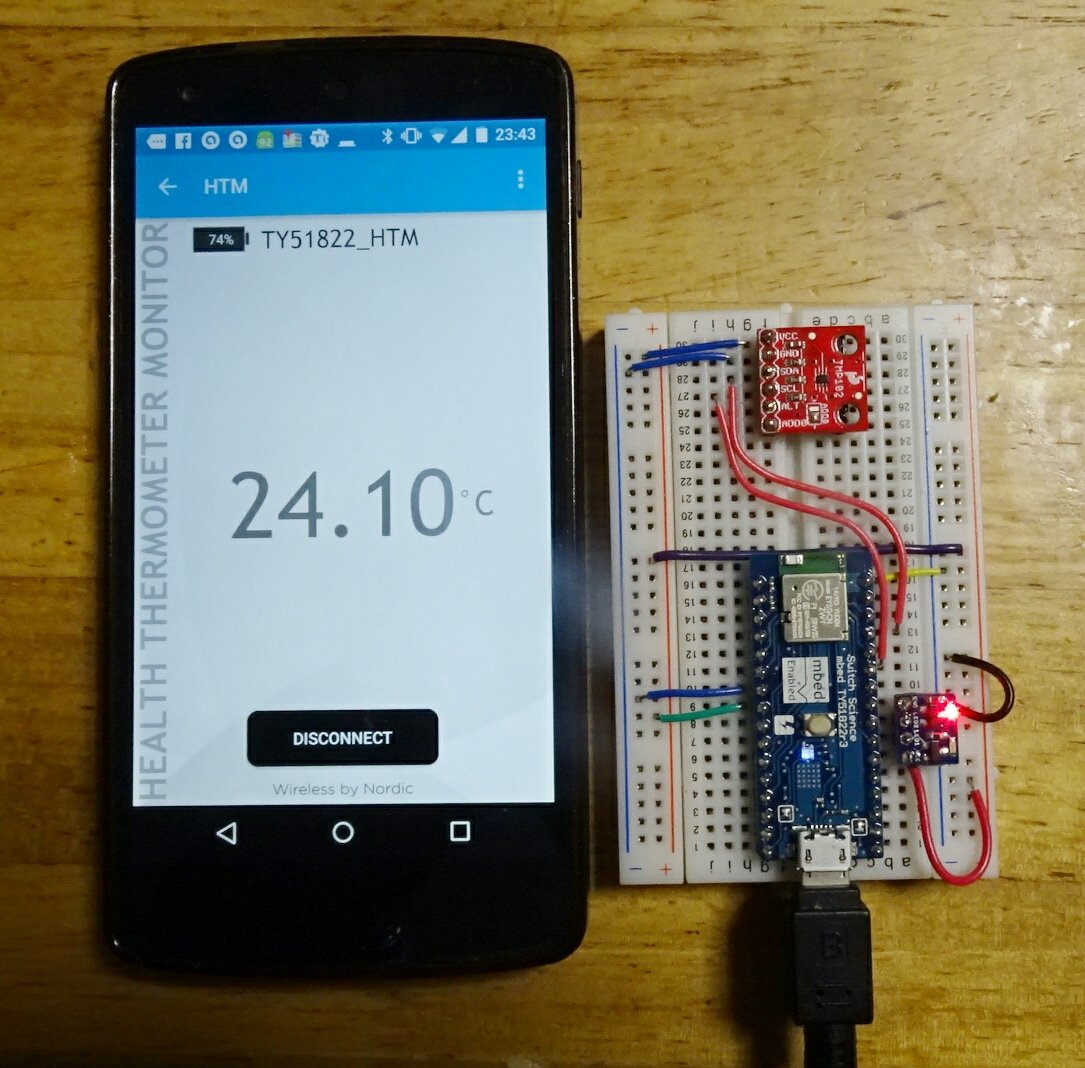
                      mbed TY51822r3 を mbed HRM1017と差し替えて使う


                      (大した話ではありません。自分向けの備忘録みたいなものです。すいません。)

                      TY51822r3発売!!

                      スイッチサイエンス社からBLE用の新しいmbed TY51822r3が発売です。
                      本製品は、mbed HRM1017の後継製品と位置づけられており、比べると、以下の特徴があります。
                      • 搭載しているnRF51822チップのリビジョンがr2から最新版のr3に変更
                      • RAMが16kBから32kBに増量(今までメモリ不足で動かなかったnRF5 SDK for IoTが動くようになるそうです)
                      • 搭載クリスタルなどは違いはありますが、動作は同じ16Mhz
                      • パッケージ外観はほぼ同じ。長さ、高さが少し小さくなっている。
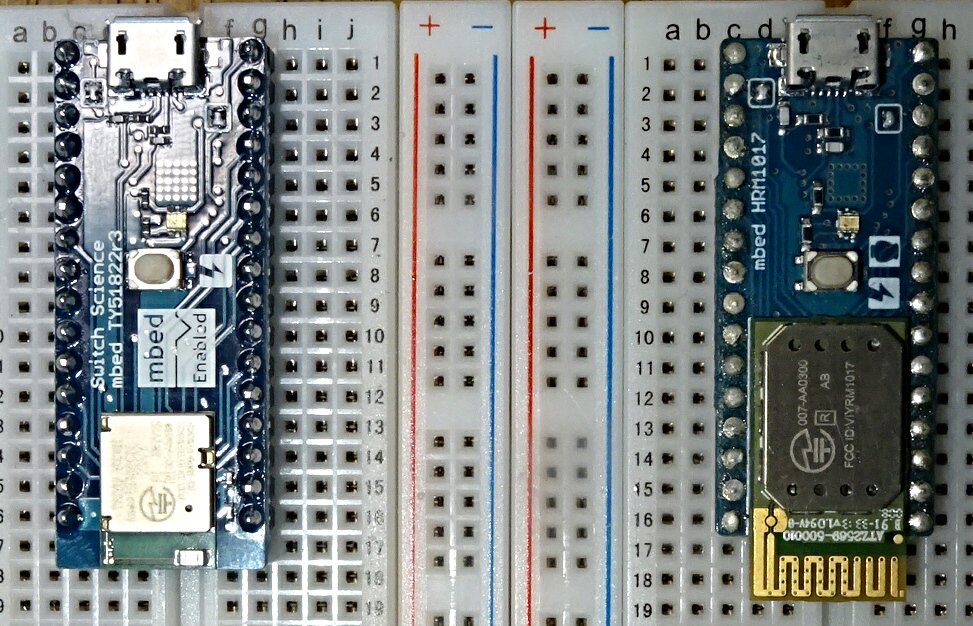
                      • さらにSoCからのピンの引き出しがmbed HRM1017と互換なので、ハードウェア的な置き換えが容易
                      • 価格はmbed HRM1017より少し安い(5400→4730)
                      たまたま、スイッチサイエンスのオープンハウスで先行購入することが出来ましたので、少し試してみました。

                      mbed HRM1017と差し替えて使う

                      mbed TY51822r3はmbed HRM1017とハード的なピンの割り当てが同じであり、ハードウェア上のスペックダウンも無いため、ファームウェアさえ適切に作り直せば、mbed HRM1017と差し替えて使うことができます。

                      ここで、注意すべきことがあります。それは、ピンのハード的な割り当ては同じですが、mbedオンラインコンパイラ上の機能の割り当てが両社で異なっているからです。

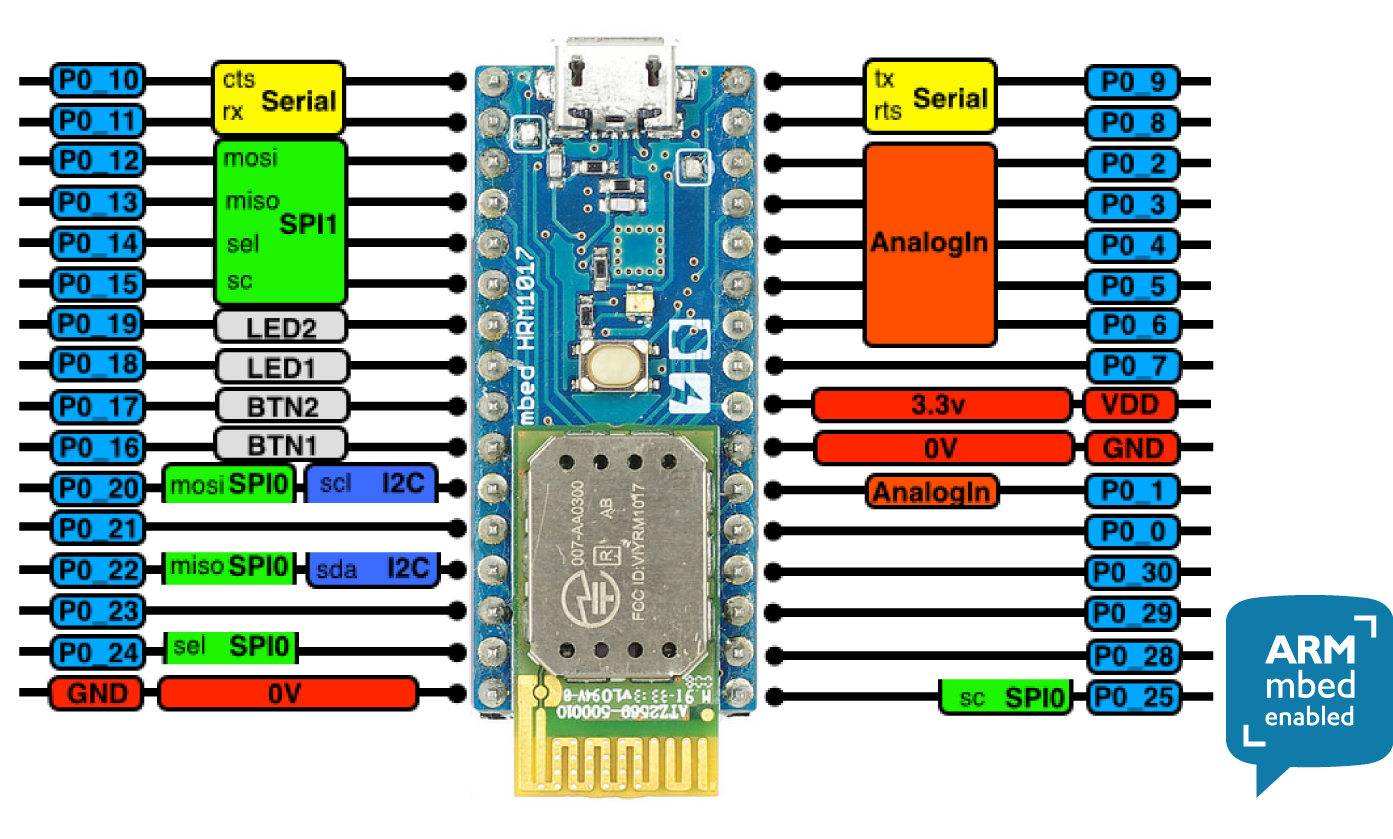
                      mbed.org上の両社のPinOut図を見比べて見ましょう。

                      まず、mbed TY51822r3はこちらとなります。

                      mbed HRM1017はこちらとなります。

                      Serial,SPI1,Analogin等は機能の割り当てが同じですが、SPI0, I2C,LED#, BTN#等が異なっていることが分かります。

                      今までmbed HRM1017を使ってきたユーザにとっては、まずmbed HRM1017向けのプログラムをmbed TY51822r3で動かしてみたいところだと思います。

                      ピン割り当てが同じであるため、機能名称ベースのenum定義をピン番号に変更すると、同じプログラムが両方で動くようになります。(バイナリはターゲット毎にコンパイルして作る必要があります。)

                      例えば、
                      TMP102      healthThemometer(I2C_SDA0, I2C_SCL0, 0x90); 
                      という行があったとすると、
                      TMP102      healthThemometer(p22, p20, 0x90); としたり、

                      DigitalOut  oneSecondLed(LED1); 
                      DigitalOut  advertisingStateLed(LED2);
                      DigitalOut  oneSecondLed(p18); 
                      DigitalOut  advertisingStateLed(p19);
                      となります。

                      mbed HRM1017のピン配置図を見ながらこれを行っても良いのですが、実は一度mbed HRM1017をターゲットに選択してコンパイルすると、該当変数部分をクリックすると、pXXというピン名称enumがソースの枠内右上に表示されるようになります。これを使って、ピン名称に変換すると効率よく変更作業が出来ます。

                      この辺を覚えておくと、mbed TY51822r3をmbed HRM1017と置き換えて簡単に使えるようになります。

                      ちなみに、mbed TY51822r3のピン番号と機能の割り当ては、NordicのnRF51-DKと合わせたそうです。世界的には、nRF51-DKのユーザが多いわけで、mbedやSDK上のnRF51822向けのプログラムはかなりのものがnRF51-DK向けに作られています。それらが、そのまま使えるわけです。


                      2016年2月20日土曜日

                      nRF52832 + WS2812B その5: I2S で制御

                      (動画、BGMあるので注意。うるさくてすいません。)

                      I2SでWS2812Bをドライブ

                      これまでやってきたSPIを使う方法を振り返ってみます。
                      nRF52のSPIベースのeasyDMAでは1度のDMA伝送で送れるバッファのサイズが256バイトだったので、約20個ずつ連続して信号を送り出す必要がありました。しかも本来の仕様では1.25μ秒で送るべき1ビット分のデータを1μ秒で送っているためか、電源電圧が下がった時などにうまく制御しきれずに後半のLEDの幾つかが明るい色で光りだすという現象が発生していました。
                      まぁ、なんとか制御してみたものの、少し行き詰りを感じていました。

                      そこへ、I2SでWS2812Bをドライブしているよ!って話を聞きました。


                      nRF52832にも、easyDMAを使ったI2Sが備わっています。
                      調べてみると、次のことが分かりました。
                      • 伝送レートの設定が幅広く備わっており、3.2MHzのビットレートが作れる。これは、4ビットが1.25μ秒となり、WS2812Bの仕様に合致したシグナルが生成可能(Ref. CONFIG.MCKFREQ)
                      • easyDMAのサイズ指定バッファが最大16384あり、LED 1365個分のデータを一気に送ることができる(SPIの時のように分割する細かく分割する必要がない。Ref. RXTXD.MAXCNT)
                      実際にやってみたら、SPIをだましだまし使った時よりも処理も安定し、制御が乱れることがなくなりました。プログラムもシンプルです。

                      WS2812Bドライブ方法

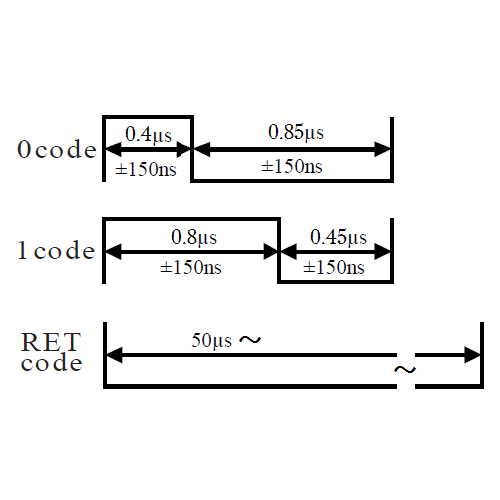
                      WS2812Bのドライブ信号は、次の通りです。

                      3.2MHzの信号の1ビットは312.5n秒ですので、 
                      0codeは312.5*1のHと312*3のLを組み合わせて、
                      1codeは312.5*3のHと312*1のLを組み合わせて、
                      作成することができます。

                      レベル変換IC(TXB0104)

                      nRF52832のGPIOは3.3V, WS2812Bのシグナルレベルは5Vですので、レベル変換が必要です。

                      SPIでドライブしていた時に調子の良かったレベル変換IC TXB0104を引き続き使いました。製品はこちら。双方向である必要性は無いので、もっと良いソリューションがあると思います。


                      ハードウェア概要

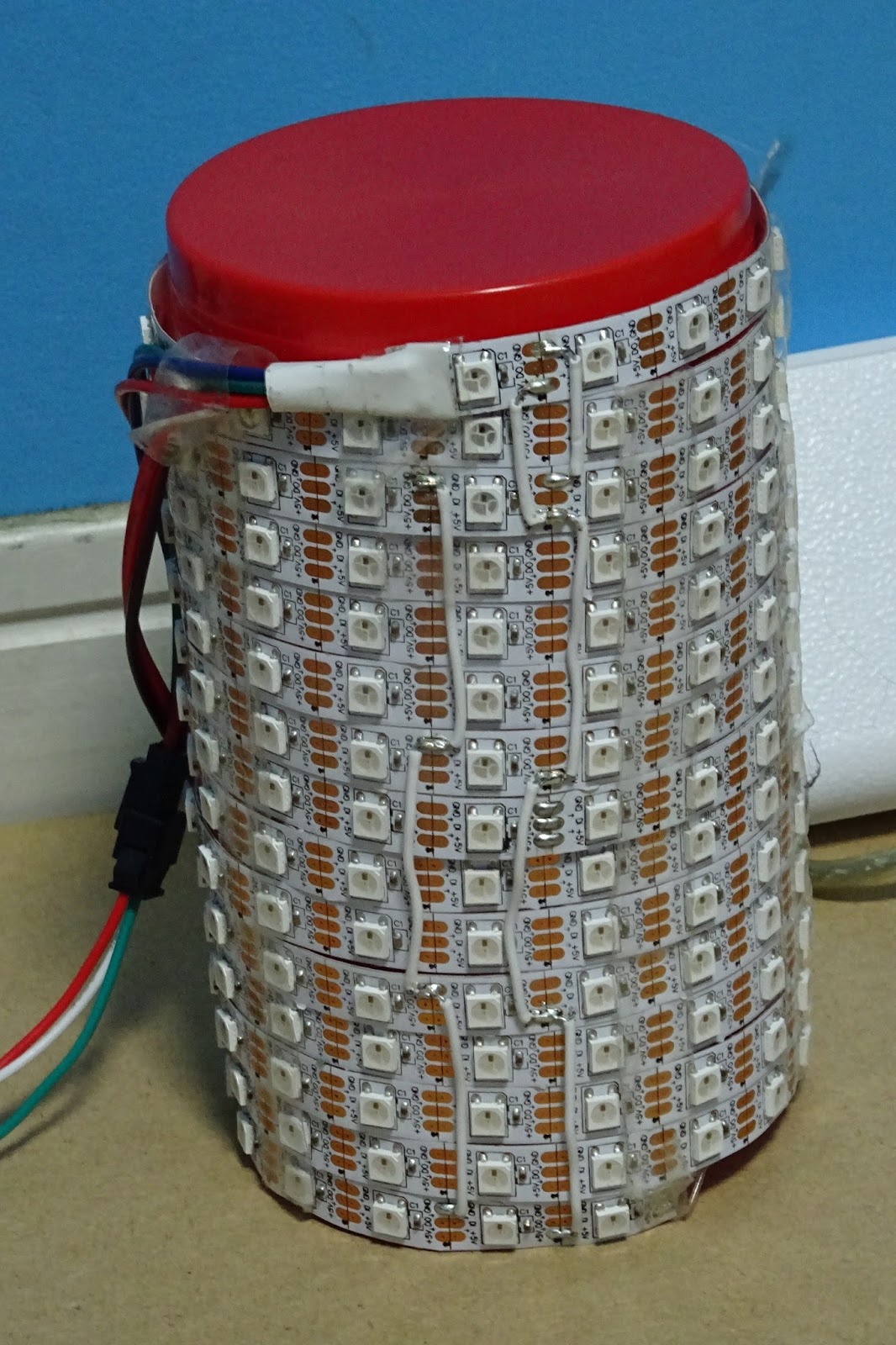
                      LEDテープを味付け海苔の空き容器に巻きつけています(前回からまき直し、一周17個です。4mのLEDテープは先に行くほど電圧が落ちて輝度が落ちるので、縦方向に電源のバイパス配線を追加しています)。
                      • ボードはnRF52 DK
                      • P0..25 をレベル変換IC(ブレッドボード上のTXB0104) ICを使ってLEDテープDinへ
                      • 電源はLED用に別途準備必要です。
                        • 試験段階は20Aのスイッチング電源、調整完了後モバイルバッテリー(5V2A)利用


                      その後、バッファはシールド形式のブレッドボードに搭載しnRF52-DKに被せました。
                      撮影時の状態は以下の通り。


                      ソフト概要


                      今回作ったプログラムはgithubに載せました。
                      https://github.com/takafuminaka/nRF52832/tree/master/i2s_ws2812b_demostration_planB
                      (https://github.com/takafuminaka/nRF52832.git)

                      nRF5 SDK 11.0.0-2.alpha_bc3f6a で動作させています。

                      W2812Bの制御に必要なルーチンはws2812b_drive, i2s_ws2812b_driveディレクトリに集約しています。

                      main.cで、led_array_work配列にRGBの各輝度を設定して、更新処理を繰り返し呼び出しています。

                      処理の流れ

                      • 処理全体はデモパターン3種の繰り返し
                      • 各デモは次を設定時間ループで実行
                        • led_array[*].green, led_array[*].red, led_array[*].blueに各要素の輝度(0~255)を設定
                        • ws2812b_drive_current_cap(led_array_work, NUM_LEDS, CURRENT_LIMIT); // 電流制限のための輝度調整
                        • ws2812b_drive_dim(led_array, NUM_LEDS, dim); // フェードイン、アウトの輝度調整
                        • i2s_ws2812b_drive_xfer(led_array, NUM_LEDS, I2S_STDO_PIN); // LED更新
                        • nrf_delay_ms(DELAY_MS); // 次の更新までの待ち
                      • LED更新処理は、ハードウェアの初期化、転送バッファメモリの確保、実際の伝送、伝送完了後のハードウェアの終了処理をすべて1つの関数にまとめました。通常の利用では、この方が使いやすいと思います。
                      • ただし、毎回メモリの確保・開放を行うなど無駄が多いので、効率や処理速度を重視する場合は、当該関数の処理を展開してください。
                      • 電流制限はWS2812B の消費電流調査のデータを参考に作成しました。上記動画中、USB電流計が電圧と電流を交互に表示しています。1.5A制限のプログラムで1.3A位に収まっていますので、うまく機能しているようです。

                      調整パラメータ

                      ファイルproject.h

                      #define NUM_LEDS (240) // Number of LEDs (LED総数)
                      #define MAX_INTENSE (64) // Max intense of random LEDs for "flashing_random" (flashing_random用のランダム色LEDの最大輝度)
                      #define MAX_INTENSE2 (255) // Max intense of "shooting start" running bright LEDs for all demos.
                      #define MAX_INTENSE3 (64) // Max intense of "rainbow LEDs" for "running_rainbow" and "running_rainbowv" demos.
                      #define MIN_INTENSE (1) // Minimum intense of randaom LEDs for "flashing_random" (flashing_random用のランダム色LEDの最小輝度)
                      #define ROW_SIZE (17) // Count of LEDs for each line (1巻き分のLEDの数)
                      #define CURRENT_LIMIT (1500) // Current limit of LEDs (mA) (総電流制限値)
                      #define FADE_IN_MS (6000) // Fade in/out period (フェードイン・アウトの秒数)


                      ファイルmain.c

                      新しいデモを追加する場合は、demo_list_t demo_listに定義を追加してください。
                      各デモは初期化処理、更新処理、終了処理を準備し、1回更新後の待ち時間(ms)、デモの継続時間(ms)、デモの更新処理の所要時間(継続時間調整用、ms)をパラメータ設定しています。


                      2016年1月17日日曜日

                      nRF52832 + WS2812B その4 : というわけで、ライブラリ化しイルミネーションっぽいの作ってみました

                      安心してください!(電波)吹いてませんよ(^^♪

                      先日の作品は実現性の確認のための酷い出来でしたので、ライブラリ化して作品作ってみました。
                      演出は即興です。


                      これまでの経緯もご覧ください

                      注意!!電源について

                      万が一真似してひ弱な電源を壊す人がいると恐いので、最初にこれを書いておきます。

                      WS2812Bは最高輝度でドライブすると、1つ当たり約50mA消費します。
                      今回使用した240個のLEDテープですと、12A近く消費する計算となります(購入元のスイッチサイエンス社調べで12.72A)。

                      今回、私は試験段階で5V20Aの電源を用意して使用しました(秋月の5V 20A電源をケースに入れた自作品)。LED専門サイトの電源を使った方が簡単かもしれません。

                      今回作成したライブラリには、LED設定値と消費電流の最大値(mA)を設定して呼び出すと、その電流値を超えた場合に、全体を暗くして最大値を超えない値に設定しなおすサブルーチンを準備しています。(http://aid.her.jp/uratan/led/index.html#currentを参考にしました。uratanさん、すばらしい!)

                      void ws2812b_driver_current_cap(rgb_led_t * led_array, uint16_t num_leds, uint32_t limit);
                      led_array : LEDの輝度データ配列
                      num_leds : LEDの数
                      limit : 電流制限値(mA)

                      ただし、このルーチンの効果に頼りすぎないで下さい。
                      制御信号が乱れると、設定以上の輝度でLEDが光ることが結構あります。このような現象が発生した場合は、すぐにLED用の電源を切ってハードとソフトを確認して下さい(配線を伸ばそうとしたらいきなり高輝度でちらつき、消費電流がいきなり通常の5倍位になって慌てたことがあります)。

                      今回の作品は、十分動作確認を行ったのち、モバイルバッテリー(5V 2A供給タイプ)やPCのUSB端子から電源供給して動かしています(実測で0.5A以下)。

                      また、激しくドライブしたときに、LEDテープの後ろの方が追随しなかったり、異常点灯することがあります。
                      どうも、カスケードしている電源の電圧が揺らいでいるのではないかと思っています。
                      電源を供給するポイントを増やしてあげれば、安定動作するのではないかと思います。

                      ハードウェア概要

                      LEDテープを味付け海苔の空き容器に巻きつけています(一周約19個です)。
                      プログラムはこちらに公開しています。

                      • ボードはnRF52 DK
                      • P0..25 (SPI0のMOSIピン)をレベル変換IC(ブレッドボード上のTXB0104) ICを使ってLEDテープDinへ(ブレッドボードには、比較試験に利用したFET, 74LS00も乗っています)
                      • 電源はLED用に別途準備必要です。
                        • 試験段階は20Aのスイッチング電源、調整完了後モバイルバッテリー(5V2A)利用


                      ソフト概要


                      今回作ったプログラムはgithubに載せました。
                      https://github.com/takafuminaka/nrf52832-spi_ws2812b_flashing_random

                      nRF5 SDK 11.0.0-2.alpha_bc3f6a で動作させています。

                      W2812Bの制御に必要なルーチンはws2812b_driverディレクトリに集約しています。

                      main.cで、led_array_work配列にRGBの各輝度を設定して、更新処理を繰り返し呼び出しています。

                      処理の流れ

                      • spi_buffer_t spi0_buffer; // ws2812b制御用のSPIバッファの定義
                      • alloc_spi_buffer(&spi0_buffer, NUM_LEDS); // SPIバッファの初期化
                      • rgb_led_t led_array_work[NUM_LEDS]; // 輝度設定用LED配列の準備
                      • 以下をループで実行
                        • led_array[*].green, led_array[*].red, led_array[*].blueに各要素の輝度(0~255)を設定
                        •  ws2812b_driver_current_cap(led_array_work, NUM_LEDS, CURRENT_LIMIT); // 電流制限のための輝度調整
                        • ws2812b_driver_xfer(led_array_work, spi0_buffer, spi0); // LED更新
                        • nrf_delay_ms(DELAY_MS); // 次の更新までの待ち


                      調整パラメータ
                      ・DELAY_MS                 (5) LEDの更新待ち時間(m秒)(小さいほど激しく更新)
                      ・NUM_LEDS (240) LEDの数
                      ・MAX_INTENSE (16) 暗いLEDの最大輝度
                      ・MAX_INTENSE2 (255) 明るい流れる効果のLEDの最大輝度
                      ・MIN_INTENSE (1) 各LEDの最低輝度
                      ・DECAY_STEP (30) 明るい流れるLEDの更新毎の減衰ステップ
                      ・PRAB_FLASH (5000) 明るい流れるLEDの発生頻度(確率の逆数に比例。小さくすると出現頻度が上がる)
                      ・ROW_SIZE (19) 一行当たりのLEDの数
                      ・STEP_SRIDE1 (-(ROW_SIZE+1)) 明るい流れるLEDの更新毎の移動ステップ1
                      ・STEP_SRIDE2 (-(ROW_SIZE-1)) 明るい流れるLEDの更新毎の移動ステップ2
                      ・CURRENT_LIMIT (1000) 最大電流制限値 

                      * 当初の公開版から、拡張しました。デモンストレーションを複数用意し、時間差で切り替えるようにしました。また、SPIを8Mhzで動かすように変更しました。

                      今後の予定

                      制御ルーチンについて以下を改良していきたいと考えています。
                      • ルーチン名、構造体の名称の調整(ws2812b_drv_*に統一するなど)
                      • 割り込み処理を工夫し、伝送終了まで待たずにメインルーチンに戻るようにする
                      • 3系統のSPIをすべてWS2812B点灯に使えるようにする
                      • (日本国内で電波を吹けるnRF52モジュールがにゅうしゅできたら)BLE通信と連携しながらドライブできるようにする


                      2016年1月11日月曜日

                      nRF52832 + WS2812B その3: nRF52832での設計

                      nRF52832での基本設計

                      それでは、これと同様のことをnRF52832で実現するにはどうしたら良いでしょうか?Objective Production SpecificationSPIMのセクションを読んでみます。
                       
                       まず、先例でやっているような10bitモードのSPIは使えないようです。8bit固定です。
                      また、 nRF52832ではSPIのクロックも先例のような3MHzという設定はなく、その前後で使えるのは1MHz, 2MHz, 4MHz, 8MHzです。

                       先ほどのタイミングチャートから、
                      0codeの場合、Hiを250~550ns, Lowを700~1000ns,
                      1codeの場合、Hiを700~1000ns, Lowを300ns~600ns
                      を作る必要があります。さらに、基本周期は1250ns (800kHz)となっています。
                      実は、これに従った信号を作ろうとすると、結構プログラムが複雑になってしまいます。

                       例えば、4MHz(250ns単位制御)でやろうとした場合、
                      0codeにHiが1~2ビット、Lowが3~4ビット、
                      1codeをHiが3~4ビット、Lowが2ビット、
                      となり、1ビットの送信に最低5ビットが必要になります。

                       8MHz(125ns単位制御)でやろうとした場合、
                      0codeにHiが2~4ビット、Lowが6~8ビット、
                      1codeをHiが6~8ビット、Lowが3~4ビット、
                      となり、1ビットの送信に最低9ビットが必要になります。

                      1バイトは8ビットなので、これではデータの生成が非常に面倒になります。

                       ただ、http://aid.her.jp/uratan/led/の記載では
                      • 432nsec までのパルスは '0' として判別される。 (132nsec のパルスでも '0')
                      • 536nsec 以上のパルスは '1' として判別される。
                      • DOUT 出力は判別された論理に従って新規のパルスが出力される。
                      • その DOUT 出力においては、T0H=330nsecT1H=660nsec である。
                      • インターバル 6.7μsec 程度を境に Treset として判別され、 中継処理が中断される。    (しかしながら これは誤点灯になります)
                      とのこと。

                       これに従うのであれば、
                      4MHz(250ns単位制御)でやろうとした場合、
                      0codeにHiに1ビット、Lowに3ビット、
                      1codeをHiに3ビット、Lowに1ビット、
                      とし、1ビットの送信にきりの良い4ビットを割り当てることが出来ます。

                       もう1つ、22個以上制御するときに限りますが、easyDMAによるSPIMで1度に送信できるのは256バイト(2048ビット)までということに注意が必要です。
                      WS2812Bの1ビットに4ビットを使うと、1つのLED向けのデータ24ビットはSPIの96ビットとなり、一度に送れるのは21LED分のデータが最大となります。
                       これ以上のLEDを制御したい場合は、素早く次の伝送を行う必要があります。が、上記の通り6.7μsec以内に伝送が開始されなければなりません。
                      実は、このタイミングが難しく、SPI伝送とSPI伝送の間に、現在丁度6.2μsecかかっています。最終データの再開ビットがゼロの場合、Lowが3ビット分、つまり750nsec(0.75μsec)がかかってしまい、結果6.95μsecのLowが発生し、中継処理が中断してしまいます。
                       これを解決するために、最後のデータをLSB側に寄せる必要があります。ただし、SPI伝送直後のMOSIがダラーんと残るので、最後のビットは0にする必要があります。
                       まとめると、0codeであれば通常0B1000を送るところを0B0010に、1codeであれば0B1110をそのまま送ります。

                       Labtoolで取得した波形は次のようになります。(今回からプローブ使用。10xで測定。)
                      7μsec超えているので、苦しいですね。固体によっては、動かないかもしれませんね。だめだな時は、踏み込んで対応することにしましょう。


                      ドライブ回路

                       nRF52 DKのVccは3.3V、WS2812BのVccは5Vですので、MOSI信号のレベル変換が必要です。
                      今回、次の3つを試してみました。
                       ちなみに、元の波形は次の通り。


                      MOS FET

                       2N7000を使って、こちらの回路を試してみました。
                      動きましたが、波形はこんな感じです。動くには動きますが、遅延が大きくかなり悲惨ですね.....


                      TTL (74LS00)

                      丁度手元にあった74LS00をバッファとして使ってみました。2V以上をHiとみなすので、これでも3.3V系のシグナルを5V系に変換することが出来ます。
                       バッファは、NANDゲートをNOTとして2つ組み合わせています。新たに準備するのであれば、こちらを参考に最新のロジックICを用意するのが良いでしょう。
                       
                       波形は綺麗です。


                      レベル変換IC(TXB0104)

                      レベル変換IC TXB0104を使った波形です。製品はこちら。nRF52側の電圧が低くても安定して動作するので、準備できるのであれば、ここまで試した中では一番よさそうです。ただ、双方向である必要性は無いので、もっと良いソリューションがあると思います。


                      サンプルプログラム

                       とりあえず、ここまでの試行錯誤をまとめ、240個のLEDテープを点滅させることに成功したプログラムをGITHUBに公開しました。といっても、easyDMAで点灯させることが出来ることを確認するだけのプログラムであり、データの自由度など何もない、汚くて恥ずかしいプログラムです。
                       もう少し使いやすく改良する予定です。

                      (安心してください(^^♪電波吹いてません)